
Download Maxthon – Navegador Alternativo Poderoso e Personalizável
Visão geral
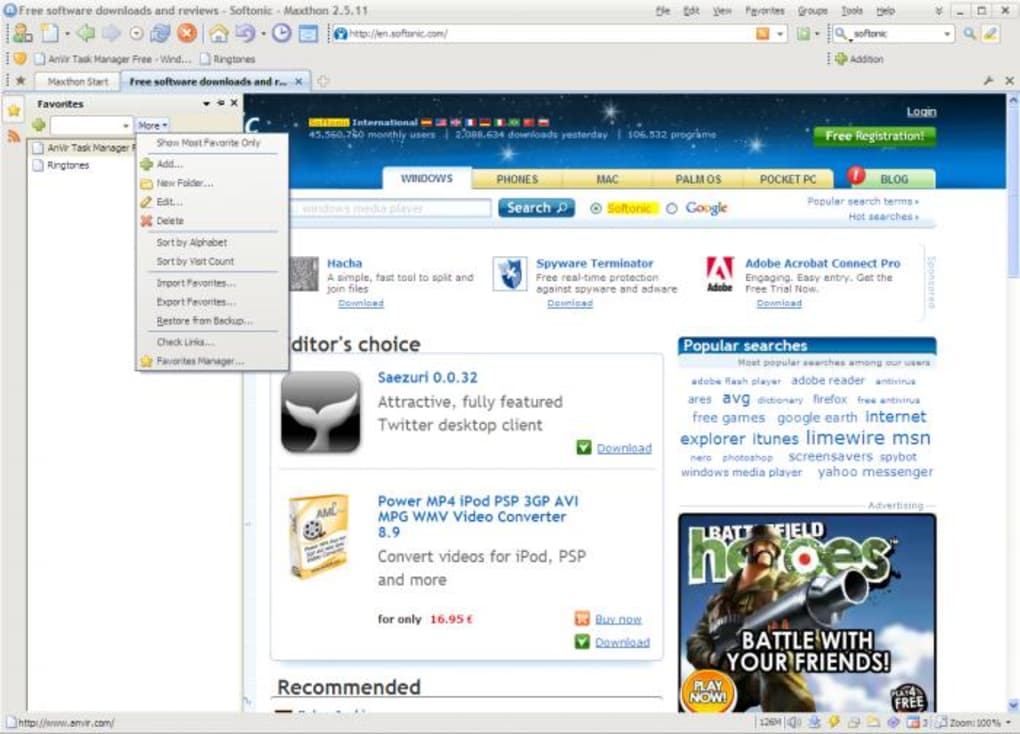
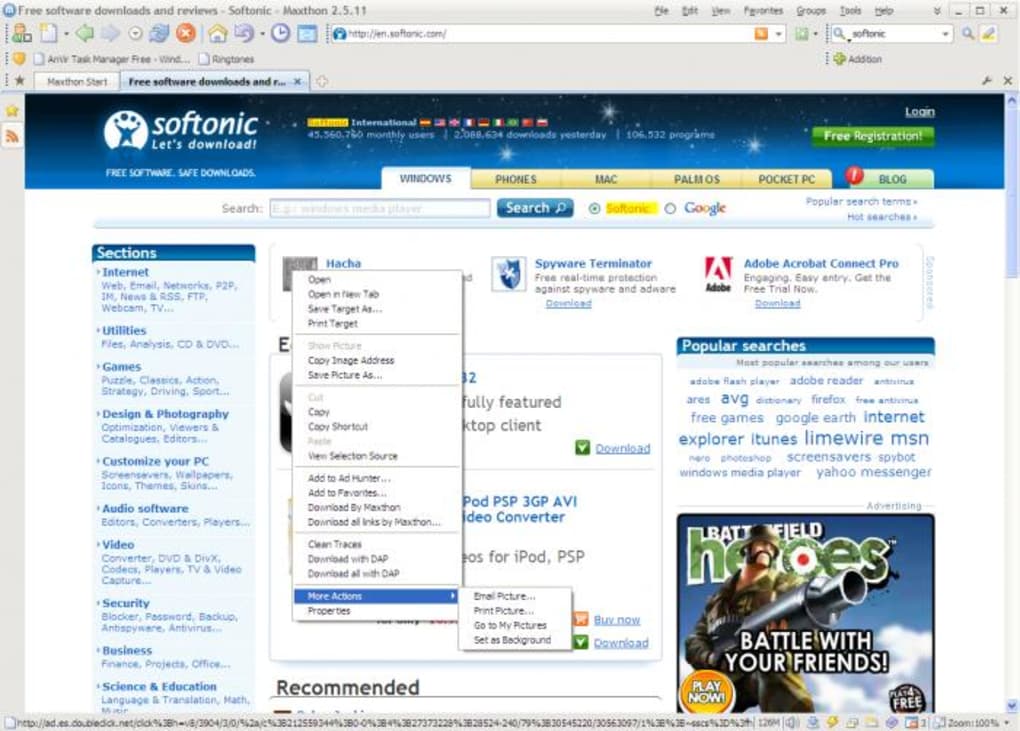
Maxthon Classic é um navegador web completo que se posiciona como uma alternativa versátil aos players dominantes do mercado. Construído sobre um motor de renderização do Internet Explorer, o Maxthon oferece uma profundidade de configuração que rivaliza com softwares gráficos profissionais. Se você gosta de mexer em menus, skins e layouts de barra de ferramentas, o Maxthon será como um playground onde cada elemento da UI pode ser redimensionado, movido ou ocultado.
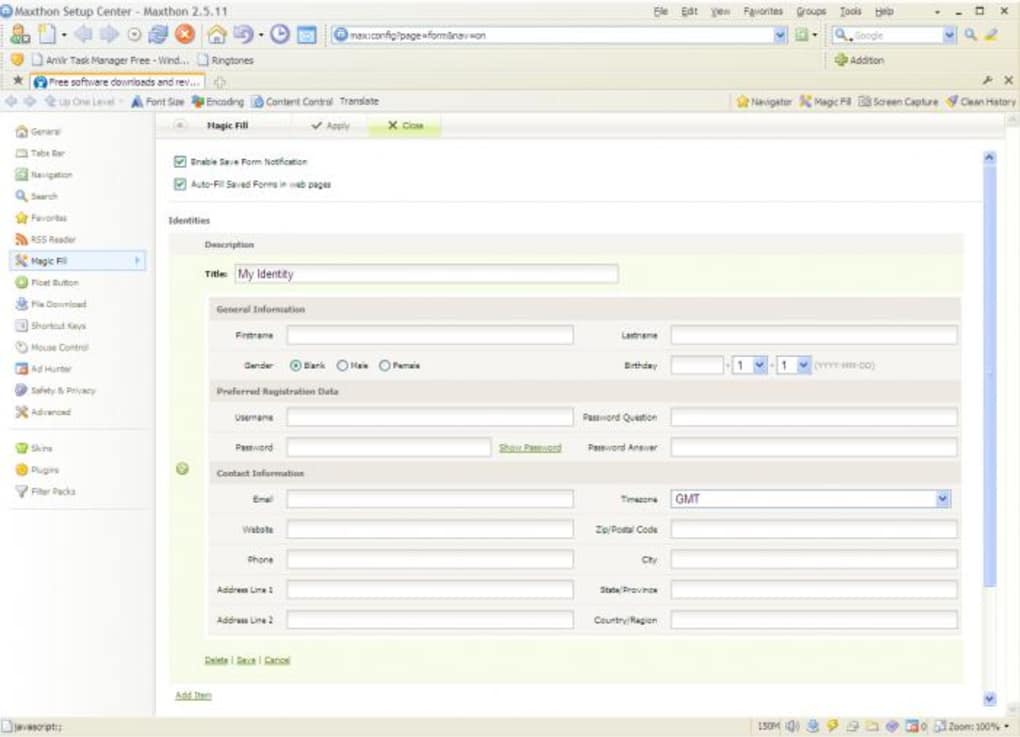
O navegador abre a maioria das configurações em abas separadas em vez de janelas pop‑up, facilitando a visualização de uma longa lista de opções sem perder a sessão de navegação atual. Desde um bloqueador de anúncios integrado e preenchimento automático de formulários até uma poderosa ferramenta de captura de tela e controles de bloqueio de scripts, o Maxthon reúne uma caixa de ferramentas rara em navegadores gratuitos. Embora possa sobrecarregar usuários que preferem uma experiência minimalista, aqueles que desejam controle granular apreciarão a enorme quantidade de alternâncias, pacotes de idioma e ecossistemas de complementos disponíveis.
O Maxthon também sincroniza favoritos, senhas e notas entre dispositivos, garantindo uma transição fluida seja em Windows, macOS, Android ou iOS. Em resumo, Maxthon Classic é um navegador seguro, gratuito e altamente personalizável que permite fugir dos “dois grandes” sem sacrificar desempenho ou compatibilidade.
Recursos & Opções de Personalização
- Personalização extensiva da UI – mover, redimensionar ou ocultar qualquer botão da barra de ferramentas.
- Múltiplas skins e estilos de interface para um visual personalizado.
- Bloqueador de anúncios integrado que pode ser alternado por site.
- Ferramenta avançada de captura de tela com recursos de anotação.
- Preenchimento automático de formulários para transações online mais rápidas.
- Painel de controle de conteúdo – desativar imagens, scripts ou flash sob demanda.
- Bloco de notas online integrado que sincroniza entre dispositivos.
- Opções de gerenciamento de abas – abas verticais, agrupamento de abas e favoritos em ordem reversa.
- Suporte a complementos do Maxthon, expandindo a funcionalidade além do navegador principal.
- Sincronização multiplataforma para favoritos, senhas e histórico de navegação.
O verdadeiro poder do Maxthon está em como esses recursos se interconectam. Por exemplo, você pode definir o bloqueador de anúncios para ativar automaticamente em sites de notícias enquanto o mantém desativado em portais bancários confiáveis, preservando velocidade e segurança. A ferramenta de captura de tela também funciona como um rápido bloco de notas; imagens capturadas podem ser anotadas com texto, setas e formas, e então salvas diretamente no bloco de notas online para referência futura.
O painel de controle de conteúdo do Maxthon vai além dos típicos interruptores “desativar imagens” — ele permite bloqueio de scripts por site, o que é inestimável para reduzir rastreadores em páginas focadas em privacidade. Usuários que gostam de ajustar o comportamento do navegador vão adorar as configurações granulares de abas, como controlar se novas abas abrem em segundo plano ou em primeiro plano, e personalizar o comportamento da barra de status. Por fim, o sistema de skins não é apenas cosmético; cada skin pode trazer seu próprio conjunto de teclas de atalho e layouts de barra de ferramentas padrão, permitindo que usuários avançados criem um fluxo de trabalho que reflita seu ambiente de desenvolvimento ou design favorito.
Todas essas opções são acessíveis através de uma série de abas que se abrem dentro da janela principal, mantendo a interface limpa e evitando a desordem de caixas de diálogo separadas.
Instalação, Uso & Compatibilidade
Instalação passo a passo
Instalar o Maxthon Classic é simples em todas as plataformas suportadas. Comece visitando o site oficial do Maxthon e clicando no botão “Download” que corresponde ao seu sistema operacional. Para usuários Windows, o instalador é um arquivo .exe; usuários macOS recebem um pacote .dmg; dispositivos Android e iOS baixam o app diretamente do Google Play ou da Apple App Store.
Após o download, execute o instalador e siga as instruções na tela — aceite o contrato de licença, escolha um diretório de instalação (o padrão é recomendado para a maioria dos usuários) e decida se deseja criar um atalho na área de trabalho. Quando a instalação terminar, abra o Maxthon e você será recebido por um breve tour de “Bem‑vindo” que destaca os elementos de UI mais importantes. Você pode pular o tour se preferir explorar por conta própria.
Configuração na primeira execução
No primeiro lançamento, o Maxthon abre uma aba “Configuração” onde você pode importar favoritos de outros navegadores, entrar em uma conta Maxthon para sincronização e selecionar sua skin preferida. O assistente de importação suporta Chrome, Firefox, Edge e Internet Explorer, tornando a transição indolor. Se já possuir uma conta Maxthon, basta fazer login para sincronizar seus dados existentes. O seletor de skins oferece uma pré‑visualização de cada tema; escolha aquele que combina com sua estética ou necessidades de produtividade. Após esses passos iniciais, a janela principal do navegador aparece com uma barra de ferramentas limpa que você pode começar a personalizar imediatamente.
Suporte ao Sistema Operacional
Maxthon Classic funciona em Windows 7, 8, 10 e 11 (32‑bit e 64‑bit), macOS 10.13 ou superior, Android 6.0+ e iOS 12+. O aplicativo aproveita APIs nativas em cada plataforma para garantir rolagem suave, renderização acelerada por hardware e baixo consumo de memória. No Windows, o Maxthon pode operar em “modo IE” para sites legados enquanto também oferece um motor de renderização baseado em WebKit para páginas modernas, dando ao usuário a flexibilidade de alternar entre motores por aba. Em dispositivos móveis, a interface se adapta a gestos de toque, oferecendo deslizar‑para‑fechar abas, puxar‑para‑atualizar páginas e uma barra de ferramentas compacta que maximiza o espaço da tela.
Dicas de Uso Diário
Para aproveitar ao máximo a personalização do Maxthon, comece abrindo a “Barra de Menus” (Arquivo, Exibir, Ferramentas) e explorando os sub‑menus. Desative quaisquer barras de ferramentas que nunca usa para desobstruir a interface. Em seguida, vá até a “Barra de Status” na parte inferior, onde você pode alternar botões de acesso rápido para bloqueio de anúncios, controle de scripts e o bloco de notas online. Para usuários avançados, a aba “Configurações Avançadas” permite configurar servidores proxy, definir codificação padrão e gerenciar certificados de segurança. Lembre‑se de verificar atualizações regularmente; o recurso de atualização automática do Maxthon roda em segundo plano e notifica quando uma nova versão está disponível, garantindo proteção contra as ameaças web mais recentes.
Prós, Contras & Perguntas Frequentes
Prós
- Personalização de UI incomparável – cada elemento pode ser reorganizado ou ocultado.
- Bloqueador de anúncios, bloqueador de scripts e ferramenta de captura de tela integrados.
- Sincronização multiplataforma para favoritos, senhas e notas.
- Suporta motores de renderização IE e WebKit para compatibilidade legada.
- Gratuito para download, com atualizações de segurança regulares.
Contras
- Grande quantidade de configurações pode sobrecarregar iniciantes.
- Alguns recursos legados dependem do motor IE mais antigo, que pode ser mais lento em sites modernos.
- Ecossistema de complementos do Maxthon é menor que o do Firefox ou Chrome.
- Ocasionais falhas de UI em telas de baixa resolução.
Perguntas Frequentes
O Maxthon Classic é gratuito?
Sim, o Maxthon Classic é totalmente gratuito. Você pode baixá‑lo e usá‑lo sem assinatura ou taxas ocultas.
O Maxthon pode sincronizar meus dados entre dispositivos?
Absolutamente. Ao criar uma conta Maxthon gratuita, você pode sincronizar favoritos, senhas, histórico de navegação e notas entre Windows, macOS, Android e iOS.
O Maxthon suporta os padrões web modernos?
Sim. O Maxthon inclui um motor baseado em WebKit que suporta totalmente HTML5, CSS3 e JavaScript ES6, garantindo compatibilidade com os sites mais recentes.
Como funciona o bloqueador de anúncios integrado?
O bloqueador de anúncios usa uma lista de filtros atualizada regularmente. Você pode ativá‑lo ou desativá‑lo por site e também importar listas de filtros personalizadas se desejar mais controle.
O Maxthon é seguro para transações bancárias online?
Sim. O Maxthon inclui validação de certificados SSL e um ambiente sandbox para cada aba, reduzindo o risco de scripts maliciosos durante sessões bancárias.
Nossa avaliação geral para o Maxthon Classic é 4 de 5 estrelas. O navegador se destaca em personalização e utilitários integrados, embora sua curva de aprendizado possa afastar usuários casuais. Para usuários avançados que adoram ajustar cada aspecto da experiência de navegação, o Maxthon oferece uma alternativa gratuita e atraente aos navegadores convencionais.
Conclusão & Chamada à Ação
O Maxthon Classic se destaca em um mercado de navegadores lotado ao oferecer uma profundidade de personalização que poucas alternativas gratuitas proporcionam. Sua combinação de um motor compatível com IE, um núcleo WebKit moderno e uma caixa de ferramentas extensa — incluindo bloqueador de anúncios, suíte de captura de tela e bloco de notas online — o torna uma escolha sólida para usuários que exigem flexibilidade sem pagar um preço premium. Embora a quantidade de configurações possa ser intimidadora inicialmente, o assistente de configuração inicial e a documentação de ajuda abrangente facilitam a integração. Se você é um veterano do Internet Explorer em busca de uma experiência nova e rica em recursos, ou um usuário avançado ansioso para esculpir cada pixel do seu navegador, o Maxthon Classic vale o download. Clique no botão abaixo para obter a versão mais recente, criar uma conta Maxthon gratuita e começar a explorar um navegador que realmente se adapta a você.







